Domain selektivlöten.de kaufen?
Wir ziehen mit dem Projekt
selektivlöten.de um.
Sind Sie am Kauf der Domain
selektivlöten.de interessiert?
domain@kv-gmbh.de · 0541-91531010
Domain selektivlöten.de kaufen?
Wie lautet das Wort "Kontrollkästchen"?
Das Wort "Kontrollkästchen" bezieht sich auf ein kleines Kästchen, das in einer Benutzeroberfläche angezeigt wird und angeklickt werden kann, um eine Option auszuwählen oder abzuwählen. Es wird oft verwendet, um Einstellungen oder Auswahlmöglichkeiten darzustellen. **
Wie erstelle ich in Excel Kontrollkästchen?
Um Kontrollkästchen in Excel zu erstellen, musst du zuerst die Entwicklertools aktivieren. Klicke dazu auf "Datei" > "Optionen" > "Menüband anpassen" und aktiviere das Kontrollkästchen neben "Entwicklertools". Kehre dann zum Arbeitsblatt zurück, klicke auf "Entwicklertools" im Menüband und wähle das Kontrollkästchen-Symbol aus. Ziehe dann das Kontrollkästchen auf das Arbeitsblatt, um es zu platzieren. **
Ähnliche Suchbegriffe für Kontrollkästchen
Top-Angebote
Produkte zum Begriff Kontrollkästchen:
-
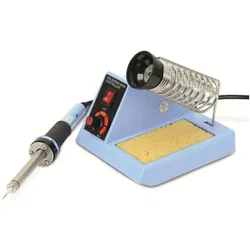
Daytools, Lötgerät, Löt-Starterset LS-99KIT, Lötstation, Lötkolben, Dritte Hand, Lötzinn, Lupe, Lötbesteck (Lötstation)Dieses Starterset mit einer verstellbaren Lötstation und umfangreichem Zubehör enthält alles, was für sofortiges Löten benötigt wird. Eigenschaften: - Betriebsspannung: 230 V - Leistung: 48 W - Temperaturbereich: 150 bis 450 °C - Ein/Aus-Schalter, beleuchtet.35,61 €*Versand: 0,00 €Sichere Weiterleitung zum Anbieter

-
Warum speichern die Entwicklertools Kontrollkästchen nicht?
Die Entwicklertools sind in erster Linie dazu gedacht, Entwicklern beim Testen und Debuggen von Webseiten zu helfen. Sie bieten Funktionen wie das Überprüfen des HTML-Codes, das Ändern von CSS-Eigenschaften oder das Ausführen von JavaScript. Das Speichern von Kontrollkästchen ist keine Funktion, die in den Entwicklertools standardmäßig enthalten ist. Es liegt also nicht in ihrem Funktionsumfang, Kontrollkästchen zu speichern. **
-
Wie erstelle ich in Excel Kontrollkästchen?
Um Kontrollkästchen in Excel zu erstellen, gehe wie folgt vor: Klicke auf die Registerkarte "Entwicklertools" in der Menüleiste. Klicke dann auf das Symbol "Kontrollkästchen" in der Gruppe "Steuerelemente". Klicke auf das Arbeitsblatt, wo du das Kontrollkästchen platzieren möchtest, und ziehe dann die Maus, um die Größe des Kontrollkästchens festzulegen. **
-
Wie aktiviere ich Kontrollkästchen in Word?
Um Kontrollkästchen in Word zu aktivieren, musst du zuerst die Registerkarte "Entwicklertools" in der Menüleiste aktivieren. Klicke dazu auf "Datei" > "Optionen" > "Menüband anpassen" und setze ein Häkchen bei "Entwicklertools". Anschließend kannst du auf die Registerkarte "Entwicklertools" klicken und dort das Kontrollkästchen auswählen. Platziere das Kontrollkästchen an der gewünschten Stelle im Dokument und aktiviere es durch Anklicken. Nun kannst du das Kontrollkästchen verwenden, um beispielsweise eine Checkbox in einem Formular zu erstellen. **
-
Was ist der Fachbegriff für ein Kontrollkästchen?
Der Fachbegriff für ein Kontrollkästchen ist "Checkbox". Es handelt sich dabei um eine grafische Benutzeroberflächenelement, das es dem Benutzer ermöglicht, eine oder mehrere Optionen aus einer Liste auszuwählen. Checkboxen werden häufig in Formularen, Einstellungsmenüs oder Listen verwendet. **

Wo finde ich Kontrollkästchen in Word 2010?
In Word 2010 findest du Kontrollkästchen unter dem Register "Entwicklertools". Um dieses Register anzuzeigen, musst du zuerst auf "Datei" und dann auf "Optionen" klicken. Dort kannst du die Option "Entwicklertools" aktivieren. Sobald das Register angezeigt wird, findest du die Kontrollkästchen in der Gruppe "Steuerelemente". Von dort aus kannst du Kontrollkästchen in dein Dokument einfügen und sie für interaktive Formulare oder Umfragen verwenden. **
Kann ich Kontrollkästchen aus Excel als PDF ankreuzen?
Nein, Kontrollkästchen aus Excel können nicht direkt in einer PDF-Datei angekreuzt werden. Wenn du jedoch eine PDF-Datei erstellst, kannst du interaktive Formularfelder einfügen, die als Kontrollkästchen fungieren und dann in der PDF-Datei angekreuzt werden können. **
Top-Angebote
Produkte zum Begriff Kontrollkästchen:
-
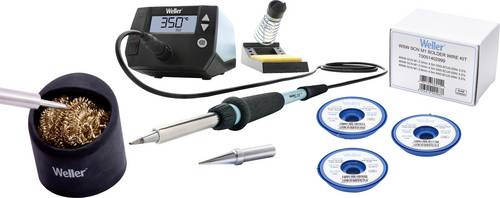
Weller WE1010 Lötstation digital 70W 100 - 450°C inkl. Lötzinn, inkl. LötspitzeEinfach anschalten und löten! Digitale 70 W Lötstation mit 40% mehr Leistung als vergleichbare Stationen im Markt. Der 70 W Lötkolben garantiert schnelle Aufheiz- und Erholzeiten. Diese Station wurde speziell für Universitäten, Schulen und Bildungseinrichtungen entwickelt. Sie bietet viele Software Features einer professionellen Lötstation, ist einfach zu bedienen und hält die Kosten niedrig. Natürlich kann sie auch für viele andere Tätigkeiten eingesetzt werden, wie Kabelkonfektionieren, Platinen bestücken und vieles mehr. Merkmale und Vorteile - Leistungsstark, benutzerfreundlich und kosteneffizient - Aufheizzeit (ca.) in Sekunden (50-350°C / 120-660°F) 28 Sekunden - Lötarbeiten werden schnell erledigt - Einfache Handhabung des Lötkolbens - Geringe Betriebskosten - ESD sichere Lötstation, Lötkolben - Hitzebeständiges Silikonkabel - Temperaturstabilität und -verriegelung schützt Lötspitze und Bauteil - Standby und automatischer Setback schützt Werkzeug und Umwelt - Passwortschutz sichert alle Einstellungen169,99 €*Versand: 0,00 €Sichere Weiterleitung zum Anbieter
-
Wie lautet das Wort "Kontrollkästchen"?
Das Wort "Kontrollkästchen" bezieht sich auf ein kleines Kästchen, das in einer Benutzeroberfläche angezeigt wird und angeklickt werden kann, um eine Option auszuwählen oder abzuwählen. Es wird oft verwendet, um Einstellungen oder Auswahlmöglichkeiten darzustellen. **
-
Wie erstelle ich in Excel Kontrollkästchen?
Um Kontrollkästchen in Excel zu erstellen, musst du zuerst die Entwicklertools aktivieren. Klicke dazu auf "Datei" > "Optionen" > "Menüband anpassen" und aktiviere das Kontrollkästchen neben "Entwicklertools". Kehre dann zum Arbeitsblatt zurück, klicke auf "Entwicklertools" im Menüband und wähle das Kontrollkästchen-Symbol aus. Ziehe dann das Kontrollkästchen auf das Arbeitsblatt, um es zu platzieren. **
-
Warum speichern die Entwicklertools Kontrollkästchen nicht?
Die Entwicklertools sind in erster Linie dazu gedacht, Entwicklern beim Testen und Debuggen von Webseiten zu helfen. Sie bieten Funktionen wie das Überprüfen des HTML-Codes, das Ändern von CSS-Eigenschaften oder das Ausführen von JavaScript. Das Speichern von Kontrollkästchen ist keine Funktion, die in den Entwicklertools standardmäßig enthalten ist. Es liegt also nicht in ihrem Funktionsumfang, Kontrollkästchen zu speichern. **
-
Wie erstelle ich in Excel Kontrollkästchen?
Um Kontrollkästchen in Excel zu erstellen, gehe wie folgt vor: Klicke auf die Registerkarte "Entwicklertools" in der Menüleiste. Klicke dann auf das Symbol "Kontrollkästchen" in der Gruppe "Steuerelemente". Klicke auf das Arbeitsblatt, wo du das Kontrollkästchen platzieren möchtest, und ziehe dann die Maus, um die Größe des Kontrollkästchens festzulegen. **
Ähnliche Suchbegriffe für Kontrollkästchen
-
Daytools, Lötgerät, Löt-Starterset LS-99KIT, Lötstation, Lötkolben, Dritte Hand, Lötzinn, Lupe, Lötbesteck (Lötstation)Dieses Starterset mit einer verstellbaren Lötstation und umfangreichem Zubehör enthält alles, was für sofortiges Löten benötigt wird. Eigenschaften: - Betriebsspannung: 230 V - Leistung: 48 W - Temperaturbereich: 150 bis 450 °C - Ein/Aus-Schalter, beleuchtet.35,61 €*Versand: 0,00 €Sichere Weiterleitung zum Anbieter
-
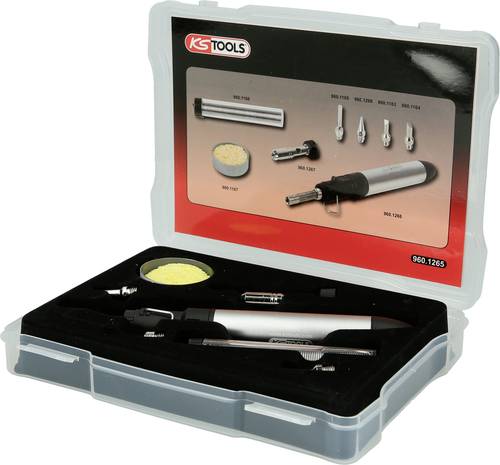
KS Tools Gaslötkolben inkl. Lötspitze, inkl. Lötzinn 1St.. gasbetriebenes Mikro-Lötgerät bis zu 1300°C / 2450°F . ohne Piezo-Zündung . kann mit einer externen Zündquelle gestartet werden (z.B. mit einem Feuerzeug oder Mini Taschenlötgerät) . optimal für Feinarbeiten . Gaszufuhr stufenlos einstellbar . Befüllung mit handelsüblichem Feuerzeuggas / ISO-Butangas . inklusive verschiedenen Aufsätzen, Lötdrahtspule, Lötschwamm . in stabiler Kunststoffbox20,16 €*Versand: 5,95 €Sichere Weiterleitung zum Anbieter
-
Wie aktiviere ich Kontrollkästchen in Word?
Um Kontrollkästchen in Word zu aktivieren, musst du zuerst die Registerkarte "Entwicklertools" in der Menüleiste aktivieren. Klicke dazu auf "Datei" > "Optionen" > "Menüband anpassen" und setze ein Häkchen bei "Entwicklertools". Anschließend kannst du auf die Registerkarte "Entwicklertools" klicken und dort das Kontrollkästchen auswählen. Platziere das Kontrollkästchen an der gewünschten Stelle im Dokument und aktiviere es durch Anklicken. Nun kannst du das Kontrollkästchen verwenden, um beispielsweise eine Checkbox in einem Formular zu erstellen. **
-
Was ist der Fachbegriff für ein Kontrollkästchen?
Der Fachbegriff für ein Kontrollkästchen ist "Checkbox". Es handelt sich dabei um eine grafische Benutzeroberflächenelement, das es dem Benutzer ermöglicht, eine oder mehrere Optionen aus einer Liste auszuwählen. Checkboxen werden häufig in Formularen, Einstellungsmenüs oder Listen verwendet. **
-
Wo finde ich Kontrollkästchen in Word 2010?
In Word 2010 findest du Kontrollkästchen unter dem Register "Entwicklertools". Um dieses Register anzuzeigen, musst du zuerst auf "Datei" und dann auf "Optionen" klicken. Dort kannst du die Option "Entwicklertools" aktivieren. Sobald das Register angezeigt wird, findest du die Kontrollkästchen in der Gruppe "Steuerelemente". Von dort aus kannst du Kontrollkästchen in dein Dokument einfügen und sie für interaktive Formulare oder Umfragen verwenden. **
-
Kann ich Kontrollkästchen aus Excel als PDF ankreuzen?
Nein, Kontrollkästchen aus Excel können nicht direkt in einer PDF-Datei angekreuzt werden. Wenn du jedoch eine PDF-Datei erstellst, kannst du interaktive Formularfelder einfügen, die als Kontrollkästchen fungieren und dann in der PDF-Datei angekreuzt werden können. **
* Alle Preise verstehen sich inklusive der gesetzlichen Mehrwertsteuer und ggf. zuzüglich Versandkosten. Die Angebotsinformationen basieren auf den Angaben des jeweiligen Shops und werden über automatisierte Prozesse aktualisiert. Eine Aktualisierung in Echtzeit findet nicht statt, so dass es im Einzelfall zu Abweichungen kommen kann. ** Hinweis: Teile dieses Inhalts wurden von KI erstellt.